
Rapportino Giornaliero Excel – Modello Gratis (2026)
168
Download gratuito
Registro presenze Excel gratis per 10 persone: calendario mensile, codici P/A/F/M, riepilogo collegato e controllo dei giorni ancora da registrare.


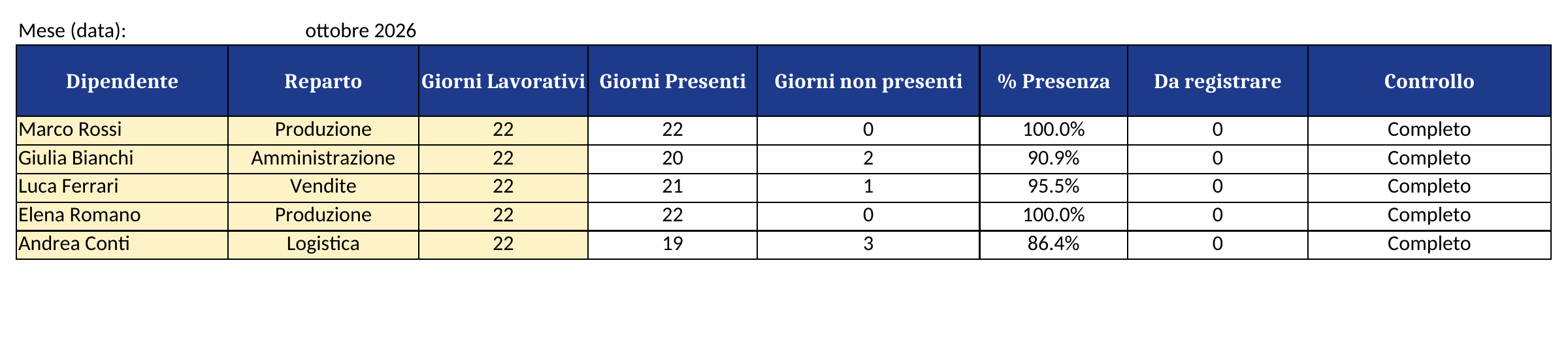
A fine mese vuoi sapere quanti giorni sono stati registrati per ogni persona, quali risultano presenti e dove mancano ancora informazioni. Il nostro modello registro presenze Excel gratis collega il dettaglio giornaliero a un riepilogo mensile per dieci persone. Compili i codici dei giorni e leggi presenze, giorni non presenti e registrazioni ancora da completare.
Il file contiene Registro Presenze, Dettaglio Giornaliero e Istruzioni. Il mese si sceglie con una data e il calendario si adatta anche a febbraio e agli anni bisestili. Abbiamo lasciato esempi di ottobre 2026 per mostrarti il risultato: sostituisci nomi, giorni previsti e codici prima di utilizzarlo per il tuo gruppo.
Nel foglio Registro Presenze inserisci in B2 una data del mese da gestire, per esempio 01/11/2026. La cella mostra mese e anno, ma deve contenere una data di Excel: scrivere soltanto «novembre» non imposta correttamente il calendario. Le intestazioni del Dettaglio Giornaliero si aggiornano in base a questa scelta; i giorni che non esistono restano vuoti.
Il numero dei giorni previsti è manuale. Devi stabilirlo considerando il calendario effettivo della persona, eventuali ingressi durante il mese e giorni in cui non è prevista attività. Il modello non applica automaticamente un calendario festivo o una settimana standard: una persona che lavora il sabato può avere un’organizzazione diversa da chi lavora dal lunedì al venerdì.
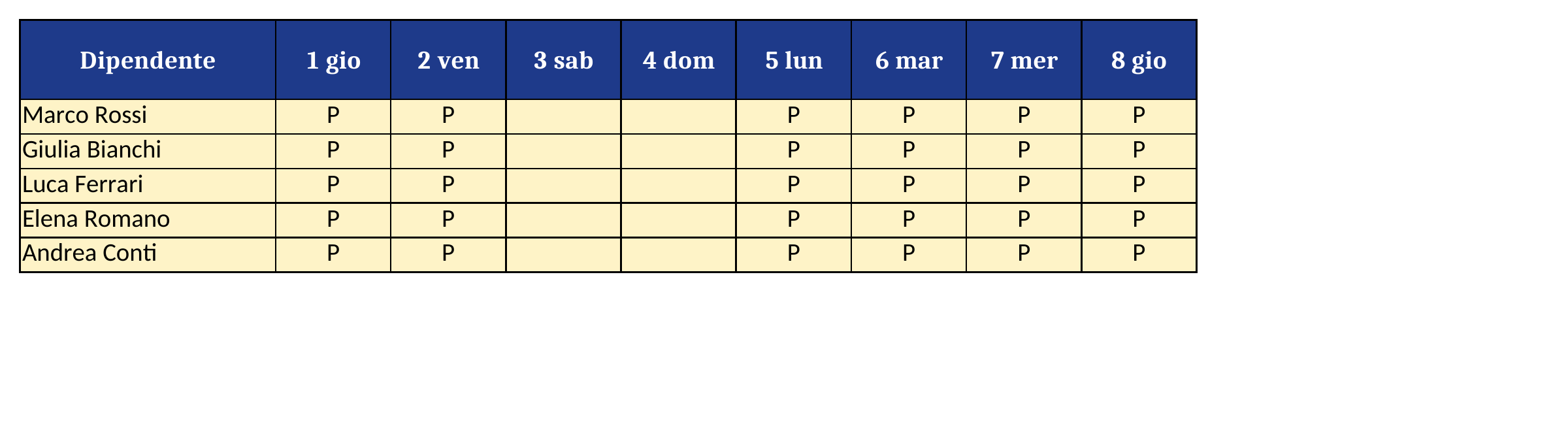
I nomi del Dettaglio Giornaliero provengono dal riepilogo. Per ogni giorno previsto scegli il codice dal menu della cella. Le quattro lettere sono categorie del registro; il file le conta e non stabilisce il trattamento economico o la giustificazione della giornata.
| Codice | Significato nel file | Effetto sul riepilogo |
|---|---|---|
| P | Presente | Aumenta i Giorni Presenti. |
| A | Assente | Aumenta i Giorni non presenti. |
| F | Ferie | Aumenta i Giorni non presenti; il dettaglio conserva la causa F. |
| M | Malattia | Aumenta i Giorni non presenti; il dettaglio conserva la causa M. |
| Cella vuota | Nessun codice inserito | Non viene trasformata automaticamente in assenza. |
Nei giorni senza attività prevista lascia vuoto. Il modello confronta il numero complessivo di codici con i giorni previsti, ma non conosce quali date siano lavorative per la singola persona: questo controllo resta tuo. Per esempio, un P scritto su una domenica esistente è accettato perché potrebbe essere un giorno lavorato; verifica che corrisponda alla situazione reale.
Il conteggio riguarda giornate intere. Non utilizzare P per indicare indistintamente un’ora e un’intera giornata se poi vuoi confrontare i risultati. Per entrate, uscite, pause o mezze giornate serve un’impostazione a ore. Se il tuo obiettivo è organizzare prima il lavoro, puoi affiancare il modello dei turni mensili e usare questo registro per ciò che è stato effettivamente rilevato.
Giorni Presenti conta i codici P. Giorni non presenti somma A, F e M. Da registrare sottrae entrambi dai giorni previsti: è il numero di giornate che mancano per completare il conteggio. Questo evita di presentare come assenze le celle che non hai ancora compilato.
Immagina 20 giorni previsti, con 16 P, 2 F e 1 M registrati. Il riepilogo mostra 16 presenti, 3 non presenti e 1 giorno da registrare. La percentuale resta vuota perché il conteggio non è completo. Se l’ultimo giorno è P, ottieni 17/20, cioè 85%; se è A, ottieni 16/20, cioè 80%. Il foglio non sceglie al posto tuo il dato mancante.
La percentuale complessiva usa la somma dei presenti divisa per la somma dei giorni previsti. Non è la media semplice delle percentuali individuali. Con una persona presente 2 giorni su 3 e un’altra 1 su 1, il risultato totale è 3 su 4, quindi 75%. Dare lo stesso peso ai due tassi individuali produrrebbe invece un valore diverso.
La percentuale del gruppo compare quando tutti i conteggi delle persone indicate sono completi e non ci sono righe da verificare. Una persona senza giorni previsti non riceve un finto 0% e non entra nel conteggio dei dipendenti al 100%. Le somme dei giorni sono quantità di giornate-persona: venti giorni per dieci persone producono duecento giorni previsti, non un mese di duecento giorni.
La colonna Controllo distingue Completo, Da completare, Nessun giorno previsto e Verificare. Se vedi un avviso, torna prima alla riga e al calendario, senza sovrascrivere le formule del riepilogo. Le colonne D, E, F, G e H sono calcolate.
| Situazione | Verifica utile |
|---|---|
| Compare Da completare | Confronta i codici inseriti con i giorni previsti. Cerca le giornate ancora senza registrazione. |
| Compare Verificare | Controlla codici diversi da P/A/F/M, nomi duplicati, giorni previsti non validi o troppe registrazioni. |
| Febbraio segnala un errore | Cerca lettere nelle colonne del 29, 30 o 31 quando il giorno non esiste nel mese scelto. |
| Il totale percentuale è vuoto | Verifica tutte le persone: basta una riga incompleta o errata per sospendere il tasso complessivo. |
| Le presenze sembrano attribuite alla persona sbagliata | Controlla l’ordine delle righe: riepilogo e dettaglio sono collegati per posizione. |
I nomi devono essere distinguibili. In presenza di omonimi puoi aggiungere un identificativo interno al nome visualizzato, usando la stessa convenzione per tutto il gruppo. Il file segnala nomi identici; non possiede un’anagrafica separata che distingua automaticamente due persone con lo stesso nome.
Il controllo dei giorni impossibili tiene conto anche degli anni bisestili: il 29 febbraio è disponibile nel 2028 e non nel 2026. Questo controllo non verifica il calendario lavorativo individuale, le festività o le autorizzazioni delle assenze. Usa il dettaglio come registro da riconciliare con le tue fonti, non come prova che ogni dato sia stato approvato.
Prima della chiusura confronta il dettaglio con i dati raccolti e risolvi le righe Da completare o Verificare. Controlla a campione una persona con assenze e una senza: la somma P + A + F + M deve coincidere con i giorni previsti. Conserva le eventuali correzioni nelle procedure di lavoro che già utilizzi.
Puoi stampare il riepilogo mensile o il dettaglio giornaliero. Sono predisposte aree di stampa, ma controlla sempre l’anteprima: il calendario largo può diventare piccolo su un foglio A4. Per leggere meglio il dettaglio puoi scegliere un formato maggiore o suddividerlo su più pagine nelle impostazioni della tua stampante.
Salva il file .xlsx per poter ricontrollare le formule e, se utile, una copia PDF del riepilogo approvato internamente. Le istruzioni di base Microsoft spiegano anche come aprire l’anteprima e scegliere cosa stampare. Una volta iniziato il mese successivo, conserva la versione chiusa separatamente per evitare sovrascritture accidentali.
Sono predisposte dieci persone, nelle righe 4–13. I due fogli sono collegati per riga: non ordinare soltanto il riepilogo e non spostare soltanto i nomi del dettaglio, perché potresti associare i codici alla persona sbagliata. Per lavorare per reparto è più semplice preparare una copia dedicata mantenendo la struttura.
Per aggiungere persone occorre estendere insieme entrambi i fogli, formule, convalide e totali. Il modello non importa timbrature, non conteggia straordinari e non calcola stipendi. La voce Giorni non presenti raccoglie categorie diverse senza attribuire loro lo stesso trattamento: per qualunque elaborazione successiva conserva la distinzione presente nei codici giornalieri.
Condividi il registro solo con chi deve consultarlo e invia una vista ridotta quando non servono i dettagli delle singole giornate. Le lettere A, F e M possono bastare al conteggio: evita di aggiungere nelle celle informazioni personali non necessarie al tuo lavoro.
No. Il file conta soltanto i codici inseriti. Se il loro numero è inferiore ai giorni previsti, mostra Da registrare e lascia vuota la percentuale finché il conteggio non è completo.
Sì. Inserisci una data del mese in B2 del Registro Presenze: il dettaglio si adatta ai giorni esistenti, incluso il 29 febbraio negli anni bisestili. Nella nuova copia cancella i codici del mese precedente.