
Rapportino Giornaliero Excel – Modello Gratis (2026)
122
Download gratuito
Modello busta paga Excel gratuito per controllare importi già verificati. Competenze, trattenute e somme, con guida pratica e stampa A4.


Anteprima orientativa: la rappresentazione è semplificata. Consulta la guida per le funzioni e le istruzioni del file scaricabile.
Se cerchi un modello busta paga Excel gratis per leggere e confrontare gli importi di un cedolino, questo file offre uno schema modificabile di competenze, trattenute e voci a carico dell’azienda. Serve a trascrivere importi già determinati e a controllare le somme. Non elabora una busta paga ufficiale e non calcola da solo imposte o contributi dovuti.
Nella revisione del 9 ottobre 2026 sono state rimosse le percentuali fisse che producevano risultati apparentemente validi per ogni lavoratore. Le trattenute e le voci azienda ora sono campi manuali; i risultati restano vuoti finché non hai completato gli ingressi necessari. Puoi stampare il prospetto e usarlo per un confronto con chi prepara le paghe.
Il libro contiene Busta Paga e Istruzioni. Nel primo foglio trovi l’intestazione per azienda, lavoratore e periodo, poi tre blocchi economici. I dati iniziali sono dimostrativi: sostituisci nominativi e mese di riferimento prima di usare il prospetto. I campi identificativi non necessari alla dimostrazione sono stati lasciati vuoti.
| Blocco | Campi manuali | Risultato calcolato |
|---|---|---|
| Competenze | C14:C18 | C19: somma delle cinque voci |
| Trattenute | C23:C26 | C27: somma delle quattro voci |
| Voci azienda | C31:C33 | C34: somma delle tre voci |
| Confronto finale | Nessun nuovo importo in queste celle | C36 = C19 − C27; C38 = C19 + C34 |
Nelle competenze sono predisposte etichette per stipendio base, scatti, straordinari, indennità di turno e premio. La colonna B descrive giorni o ore, ma non moltiplica l’importo: cambiare “8 ore” in B16 non modifica C16. Trascrivi l’importo risultante dal cedolino o dal calcolo verificato, distinguendo quantità descrittiva e valore economico.
Anche le etichette delle trattenute e delle voci azienda sono uno schema iniziale. Non significa che rappresentino tutte le voci applicabili al tuo rapporto. Se una voce non si applica ed è stata verificata, inserisci zero; se l’importo è ancora sconosciuto, lascia la cella vuota e completa il confronto in un secondo momento.
Le formule non distinguono autonomamente elementi imponibili, rimborsi, arretrati, conguagli o somme con trattamenti diversi. Prima di aggiungere una voce, concorda dove vada rappresentata e verifica che non sia già compresa in un altro importo. Il modello aiuta a confrontare cifre, non a deciderne la qualificazione.
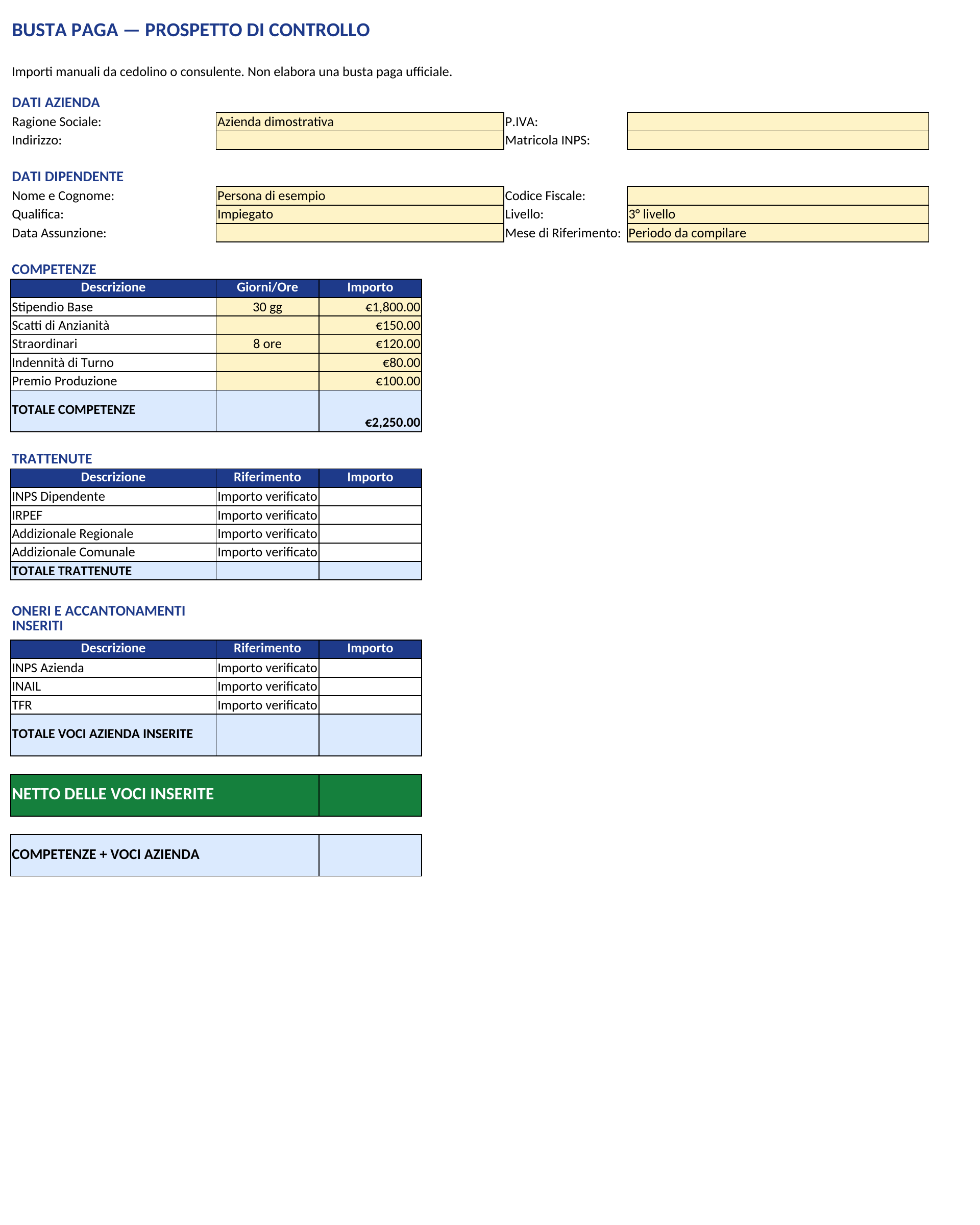
Prendi una copia del file e prova gli importi seguenti. Sono numeri inventati per controllare somme e differenze, non aliquote, importi contrattuali o una simulazione fiscale. La loro utilità è rendere riconoscibile un eventuale errore di inserimento.
| Voci | Importi di esempio | Totale atteso |
|---|---|---|
| Competenze C14:C18 | 2.000 + 100 + 150 + 0 + 50 € | C19: 2.300 € |
| Trattenute C23:C26 | 200 + 300 + 20 + 10 € | C27: 530 € |
| Voci azienda C31:C33 | 500 + 40 + 150 € | C34: 690 € |
| Differenza delle voci inserite | 2.300 − 530 € | C36: 1.770 € |
| Competenze più voci azienda | 2.300 + 690 € | C38: 2.990 € |
C36 viene chiamato “Netto delle voci inserite”: descrive la sottrazione presente nel foglio. Coincide con il netto del cedolino soltanto se hai rappresentato correttamente tutte le voci rilevanti e il loro segno. Non usare il risultato come autorizzazione a disporre un pagamento senza il riscontro del documento ufficiale.
C38 somma competenze e le tre voci azienda inserite. Non è necessariamente il costo completo del lavoro: altre componenti possono mancare, avere un diverso periodo di competenza o essere già incluse altrove. Nel prospetto TFR resta una voce da trascrivere dopo verifica; non viene determinato applicando una percentuale universale.
Prova poi a cancellare C24. Il totale delle trattenute e il netto devono diventare vuoti, mentre le competenze e il blocco azienda già completi restano disponibili. Questa distinzione evita che una trattenuta dimenticata venga silenziosamente interpretata come zero, gonfiando il risultato finale.
Le somme richiedono cinque valori numerici per le competenze, quattro per le trattenute e tre per le voci azienda. Un importo incollato come testo può quindi lasciare il totale vuoto. Controlla separatori decimali, spazi e simboli di valuta prima di intervenire sulle formule.
La precedente versione applicava coefficienti fissi al totale delle competenze. Questo metodo non basta per determinare una busta paga: basi imponibili, aliquote e altri elementi dipendono dal caso concreto. Per il quadro generale, INPS descrive il calcolo dei contributi in relazione alle caratteristiche dell’azienda e del lavoratore. Non è un unico coefficiente valido per tutti.
Per le ritenute fiscali occorre tenere distinti gli importi e i riferimenti del documento. Le istruzioni dell’Agenzia delle Entrate per il Quadro C dei redditi di lavoro dipendente trattano separatamente ritenute IRPEF e addizionali. Il nostro Excel non implementa quelle regole né le procedure di elaborazione delle paghe.
Per questo nei campi C23:C26 e C31:C33 trovi ingressi manuali e non percentuali già pronte. Copia importi determinati dal cedolino o verificati dal professionista che elabora le paghe. Una cifra riportata in un vecchio esempio non diventa applicabile cambiando semplicemente il mese in intestazione.
Il file non calcola detrazioni, conguagli, ferie, assenze, tredicesima, quattordicesima o scatti contrattuali. Non invia dati agli enti e non sostituisce un sistema di paghe. Se il tuo obiettivo è produrre cedolini validi o decidere le trattenute da applicare, questo schema da solo non copre il lavoro necessario.
Procedi un blocco alla volta. Controlla prima lavoratore e periodo, poi confronta ogni competenza con il documento di origine. Passa alle trattenute e infine alle voci azienda, mantenendo distinti gli importi che incidono sul netto del lavoratore da quelli che appartengono al costo dell’azienda.
Aggiungere una riga grafica non la include automaticamente nei conteggi: le formule contano un numero preciso di ingressi e sommano intervalli precisi. Dopo una modifica verifica sia la somma sia la condizione che rileva i dati mancanti. Conserva una copia originale del modello per poter confrontare la struttura.
L’area di stampa è predisposta in A4 verticale da A1 a H38. Prima di esportare il PDF controlla intestazioni, importi e testi lunghi con i dati effettivi. Il titolo identifica il file come prospetto di controllo: la stampa non lo trasforma in una busta paga ufficiale.
Prepara una copia per ciascun lavoratore e periodo quando questo aiuta a mantenere chiaro il confronto. Condividi solo con i destinatari che devono vedere quei dati e controlla il file o il PDF prima dell’invio. Le esigenze di conservazione e gestione dei documenti vanno definite per la tua attività; il modello non imposta scadenze documentali.
Calcola la differenza fra le competenze e le trattenute che inserisci. Non determina da solo quali trattenute siano dovute: usa importi già verificati e confronta il risultato con il cedolino.
Manca almeno un importo numerico richiesto nelle competenze o nelle trattenute. Usa zero solo per una voce verificata come non applicabile e controlla eventuali numeri memorizzati come testo.