
Programma corsa principianti Excel – Modello Gratis (2026)
0
Download gratuito
Modello CRM Excel gratis con clienti, opportunità e attività. Esempi di pipeline, probabilità, follow-up e dashboard, con guida al file scaricabile.


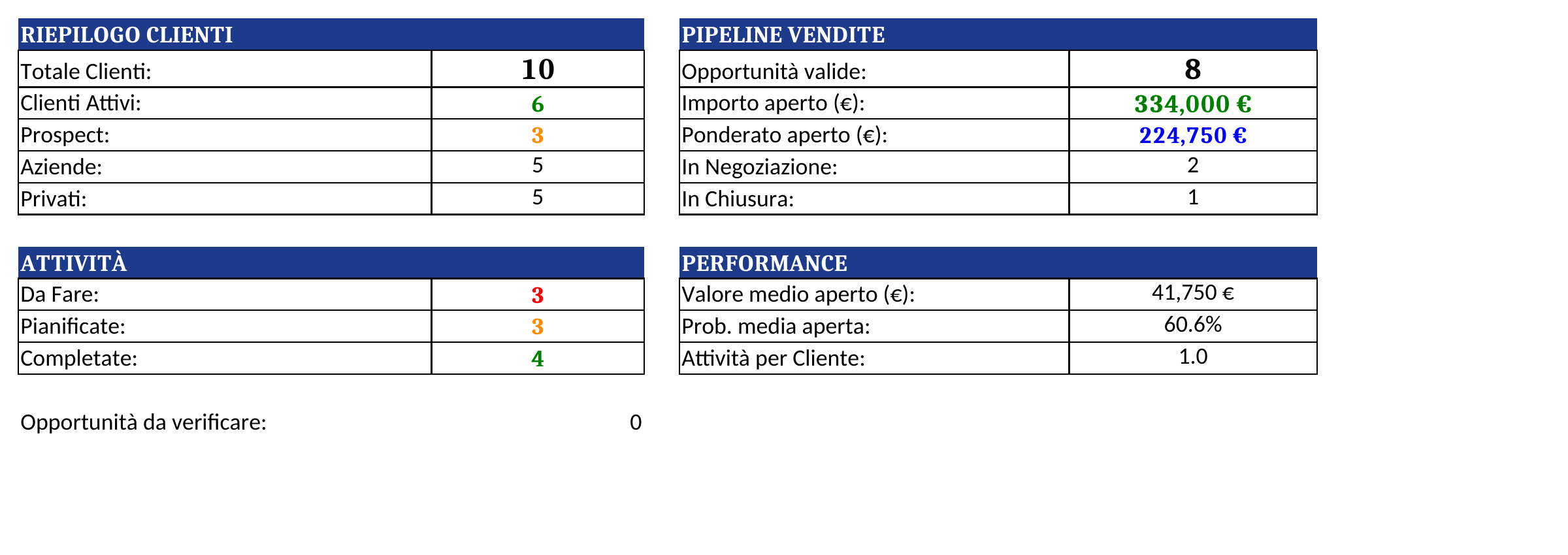
Un cliente aspetta il preventivo, un altro ti ha chiesto di risentirvi la prossima settimana e una trattativa sembra vicina alla firma. Il problema arriva quando queste informazioni restano divise tra email, appunti e memoria. Il nostro modello CRM Excel gratis ti aiuta a raccogliere clienti, opportunità di vendita e attività nello stesso file, così puoi decidere il prossimo passo guardando dati aggiornati.
Trovi cinque fogli: Dashboard, Anagrafica Clienti, Opportunità, Attività e Istruzioni. Abbiamo predisposto esempi da sostituire e formule che riepilogano le trattative aperte. La dashboard è numerica: il file non contiene grafici CRM, un foglio Interazioni o collegamenti automatici alla posta. Qui sotto ti accompagniamo dalla prima anagrafica alla lettura dei risultati, con un esempio di previsione commerciale.
Una rubrica risponde alla domanda «come contatto questa persona?». Un CRM deve aiutarti anche a capire cosa state valutando, a che punto siete e cosa farai dopo. Nel modello queste informazioni sono separate: una sola anagrafica per il cliente, una riga per ogni opportunità e una riga per ogni attività. Lo stesso cliente può quindi avere due preventivi aperti e tre telefonate, senza dover ripetere cinque volte indirizzo e recapiti.
| Foglio | Cosa inserisci | Esempio |
|---|---|---|
| Anagrafica Clienti | Identità, recapiti, settore, tipo e stato del cliente. | Studio Alfa: contatto commerciale e stato Prospect. |
| Opportunità | Una trattativa con ID unico, titolo, valore, probabilità e fase. | Alfa — rinnovo assistenza annuale, 10.000 €, Proposta. |
| Attività | Un’azione con oggetto, responsabile, stato e scadenza. | Telefonare ad Alfa il 22 ottobre per chiarire il perimetro. |
| Dashboard | Nessun dato operativo: leggi i riepiloghi calcolati. | Importo aperto, valore ponderato e attività da fare. |
Salva una copia del file e sostituisci i dati dimostrativi nelle colonne di input. In Opportunità lascia intatte K, L e M: contengono i calcoli e il controllo della riga. Gli intervalli predisposti arrivano dalla riga 2 alla 1000. Scrivere oltre questo limite richiede l’estensione dei riferimenti della dashboard, delle formule e delle convalide.
Per i nomi dei clienti usa sempre la stessa grafia. Il nome in una trattativa o in un’attività viene scritto manualmente: cambiare l’anagrafica non rinomina automaticamente tutte le occorrenze. Prima di importare un elenco, controlla duplicati e corrispondenza delle colonne; numeri di telefono e codici con zeri iniziali vanno trattati come testo.
Nel foglio Opportunità assegna un ID diverso a ogni progetto. Se Studio Alfa chiede prima una consulenza e poi una fornitura, registra due opportunità con titoli riconoscibili. Se invece richiama per modificare la stessa proposta, aggiorna la riga esistente e aggiungi l’azione nel foglio Attività. Creare una nuova trattativa a ogni telefonata gonfierebbe il portafoglio commerciale.
Il cliente può restare Attivo anche quando una sua opportunità è Persa: lo stato anagrafico descrive il rapporto, la fase descrive quella specifica vendita. Mantieni distinti questi due livelli. Nelle date inserisci valori reali di Excel e rivedi la chiusura prevista quando il cliente rinvia la decisione; il file non la sposta da solo.
La colonna Controllo riga segnala ID duplicati, campi essenziali mancanti, fasi sconosciute o valori non validi. Correggi una riga indicata come Verificare prima di affidarti ai totali. Opportunità valide conta le righe che superano questi controlli, comprese quelle chiuse; non è il numero delle sole vendite ancora aperte.
L’importo aperto è la somma dei valori delle opportunità valide nelle prime quattro fasi. Il ponderato aperto moltiplica ogni importo per la probabilità che hai assegnato e somma i risultati. Le righe Vinta e Persa sono escluse da entrambi. La probabilità è una tua stima commerciale, non una previsione calcolata dal modello.
| Opportunità | Importo | Probabilità e fase | Contributo al ponderato aperto |
|---|---|---|---|
| Assistenza Alfa | 10.000 € | 50% — Proposta | 5.000 € |
| Formazione Beta | 4.000 € | 25% — Negoziazione | 1.000 € |
| Fornitura Gamma | 7.000 € | 100% — Vinta | Esclusa: già chiusa |
La dashboard mostra 14.000 € di importo aperto e 6.000 € di ponderato aperto. Non somma di nuovo la vendita vinta e non tratta i 6.000 € come denaro già incassato. Se vuoi costruire una previsione di cassa, devi considerare anche fatturazione, scadenze e tempi di pagamento, che questo CRM non calcola.
Il valore medio aperto divide l’importo aperto per il numero delle opportunità aperte valide. La probabilità media è una media semplice delle loro probabilità, quindi una proposta piccola pesa quanto una grande. Per conoscere il valore economico stimato guarda il ponderato, non moltiplicare il totale per questa media semplice. Se mancano opportunità aperte, le medie restano vuote.
Per approfondire il principio della somma di prodotti puoi consultare la documentazione Microsoft su MATR.SOMMA.PRODOTTO. Nel nostro file i contributi aperti sono visibili anche nelle colonne K e L, utili per controllare il risultato riga per riga.
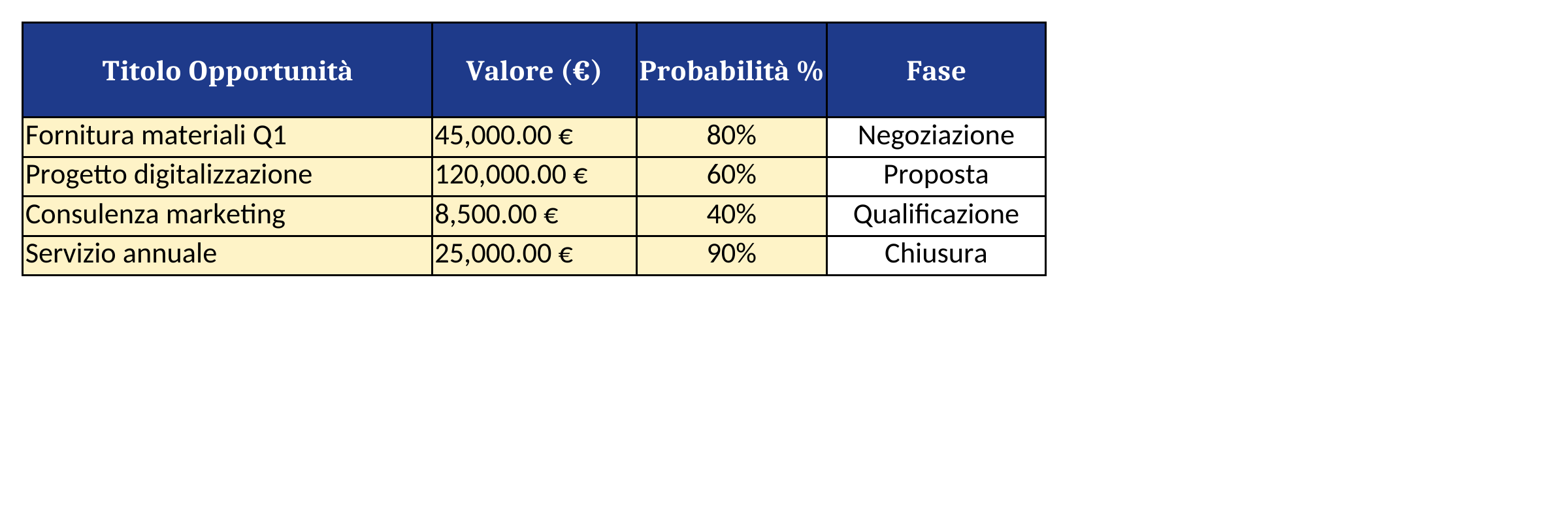
Una trattativa con una fase aggiornata ma senza un prossimo passo rischia di restare ferma. Nel foglio Attività scrivi un oggetto concreto: «inviare il preventivo rivisto» è più utile di «contattare cliente». Assegna un responsabile, una scadenza e uno stato tra Da fare, Pianificata, Completata e Annullata.
I filtri ti aiutano a leggere le righe, ma non cambiano i totali della dashboard. Se filtri le attività di un solo responsabile, i contatori generali continuano a descrivere l’intero file. Non sono presenti notifiche email o avvisi sul telefono: la consultazione delle scadenze resta una tua attività.
Quando vuoi annotare anche ciò che è successo durante un appuntamento, il registro delle visite commerciali offre campi dedicati a esito, prodotti presentati e ricontatto. Puoi usare i due file insieme, mantenendo coerenti i nomi e scegliendo quale contiene il valore aggiornato della trattativa.
Il modello è adatto a chi vuole seguire un portafoglio contenuto e può dedicare attenzione all’aggiornamento manuale. È pratico anche per verificare quali informazioni ti servono davvero prima di scegliere un gestionale. La qualità del risultato dipende soprattutto dalla regolarità con cui aggiorni fasi, date e attività.
Se più persone modificano copie diverse, stabilisci un file principale e una regola per raccogliere gli aggiornamenti. Conserva copie datate prima delle importazioni e limita l’accesso ai recapiti ai collaboratori che ne hanno bisogno. Quando ti servono sincronizzazione delle email, storico automatico, permessi per singolo utente o assegnazione automatica dei contatti, valuta un CRM dedicato: queste funzioni non sono incluse nel foglio.
Puoi aggiungere campi descrittivi, ma modifica fasi, formule e intervalli solo dopo una prova su una copia. Una nuova voce nel menu non entra necessariamente nei conteggi esistenti. Il file è in formato .xlsx senza macro; dopo l’importazione in un altro programma controlla menu, percentuali e risultati con il piccolo esempio illustrato sopra.
Sì. Imposta la fase Vinta: la riga resta nello storico e nel conteggio delle opportunità valide, ma viene esclusa dall’importo aperto e dal ponderato aperto.
Controlla la colonna M: un ID duplicato, un titolo mancante o una percentuale non valida possono escluderla. Verifica anche che la fase non sia Vinta o Persa e che la riga sia entro la 1000.
No. Attività e scadenze si consultano nel file; i nomi dei clienti sono riportati manualmente. Non sono previste email automatiche o sincronizzazione con altri sistemi.