
Rapportino Giornaliero Excel – Modello Gratis (2026)
122
Download gratuito
Rubrica contatti Excel gratuita con filtri, categorie e conteggi corretti. Conserva telefoni e CAP, organizza i recapiti e prepara estratti utili.


Anteprima orientativa: la rappresentazione è semplificata. Consulta la guida per le funzioni e le istruzioni del file scaricabile.
Una rubrica utile è quella in cui trovi il recapito giusto senza chiederti quale delle tre copie sia aggiornata. Questo modello rubrica contatti Excel gratis raccoglie nomi, aziende, email, telefoni, indirizzi e categorie in un registro filtrabile. Puoi usarlo per i contatti di un piccolo ufficio, di un’attività o personali, scegliendo quali campi compilare.
Nella versione rivista il 9 ottobre 2026, le statistiche sono separate dal registro e il conteggio non include più le proprie celle. ID e data di inserimento sono manuali e stabili: ordinare la rubrica non deve cambiare l’identità di un contatto, né riaprire il file deve cambiarne la data di creazione. I dodici contatti iniziali sono esempi da sostituire.
Nel foglio Rubrica Contatti, le colonne A:N costituiscono il registro. A è l’ID; B e C sono nome e cognome; D ed E indicano azienda e posizione. F, G e H contengono email, telefono e cellulare. Seguono città, indirizzo, CAP, categoria, data di inserimento e note. Non occorre compilare ogni campo se non serve al tuo uso: è meglio un recapito verificato che molte informazioni vecchie.
Per iniziare salva una copia, elimina i contatti dimostrativi nelle colonne A:N e aggiungi due o tre righe reali. Le email dimostrative usano example.com e i numeri non verificati sono stati rimossi. Non utilizzare quei record come elenco di persone da contattare.
Assegna un codice univoco in A, per esempio CNT-001, e mantienilo anche se cambi il cognome, l’azienda o l’ordine delle righe. Il codice non viene generato automaticamente: prima di aggiungerne uno nuovo controlla che non sia già usato. Il numero di riga è una posizione nel foglio, non un identificativo affidabile quando ordini i dati.
Inserisci in M una data fissa riconosciuta da Excel. La funzione OGGI sarebbe adatta a mostrare la data corrente, ma non a memorizzare quando hai creato il contatto: cambierebbe ai ricalcoli successivi. Se vuoi seguire anche l’ultima verifica, puoi aggiungere un campo dedicato nella tua copia, distinguendolo dalla data iniziale.
Le Note servono per un riferimento breve e pertinente, come “referente ordini” o “recapito verificato il 9/10”. Evita di usarle come archivio indistinto di messaggi e informazioni personali. Se vuoi tenere anche opportunità e trattative, una rubrica da sola non è un CRM.

Telefono, cellulare e CAP sono impostati come testo. Un CAP come 00186 è un codice: non deve diventare 186. Lo stesso vale per uno zero iniziale o per il prefisso +39 di un telefono. Dopo un incolla da un altro programma, controlla il risultato nella barra della formula e non soltanto la larghezza della colonna.
| Campo | Esempio di forma | Controllo |
|---|---|---|
| ID | CNT-014 | Univoco e stabile dopo l’ordinamento |
| Telefono | +39 06 … | Testo, con prefisso e zero iniziale conservati |
| CAP | 00186 | Cinque caratteri se il codice italiano li richiede |
| Data inserimento | 09/10/2026 | Data fissa, non una formula OGGI |
Se importi un CSV, assegna il tipo testo a ID, telefoni e CAP durante l’importazione. Aprire il file con un doppio clic può lasciare al programma la scelta del tipo, perdendo zeri prima ancora che tu salvi. Fai una prova con una riga che contenga uno zero iniziale, poi confrontala con la sorgente.
Un indirizzo email scritto in una cella non viene verificato dal modello. Una mancanza evidente, come uno spazio inserito per errore, va controllata; una stringa che sembra corretta può comunque essere un recapito vecchio. Per la pulizia dei dati, usa il documento o il canale da cui hai ricevuto il contatto come riferimento.
La categoria si sceglie in L: Cliente, Fornitore, Partner, Collega o Personale. Il menu è predisposto dalla riga 2 alla 1000. Usa etichette coerenti; scrivere “Clienti” in una riga e “Cliente” nelle altre crea due gruppi diversi per le formule e per i filtri.
Le frecce nella prima riga permettono di restringere l’elenco per categoria, azienda o città. Puoi poi ordinare per cognome o azienda mantenendo l’intero blocco A:N unito. Non ordinare una sola colonna: il numero di telefono rischierebbe di rimanere sulla riga sbagliata. Quando Excel propone di espandere la selezione, verifica che stia includendo tutti i campi del registro.
Il file non esegue deduplicazione, sincronizzazione con il telefono o aggiornamenti dalla posta elettronica. Anche due righe identiche restano due record e vengono contate due volte. Se vuoi una vista rapida dei fornitori per un’attività, filtra Categoria senza trasferire ogni volta i record in un nuovo file: riduci il rischio di mantenere copie divergenti.
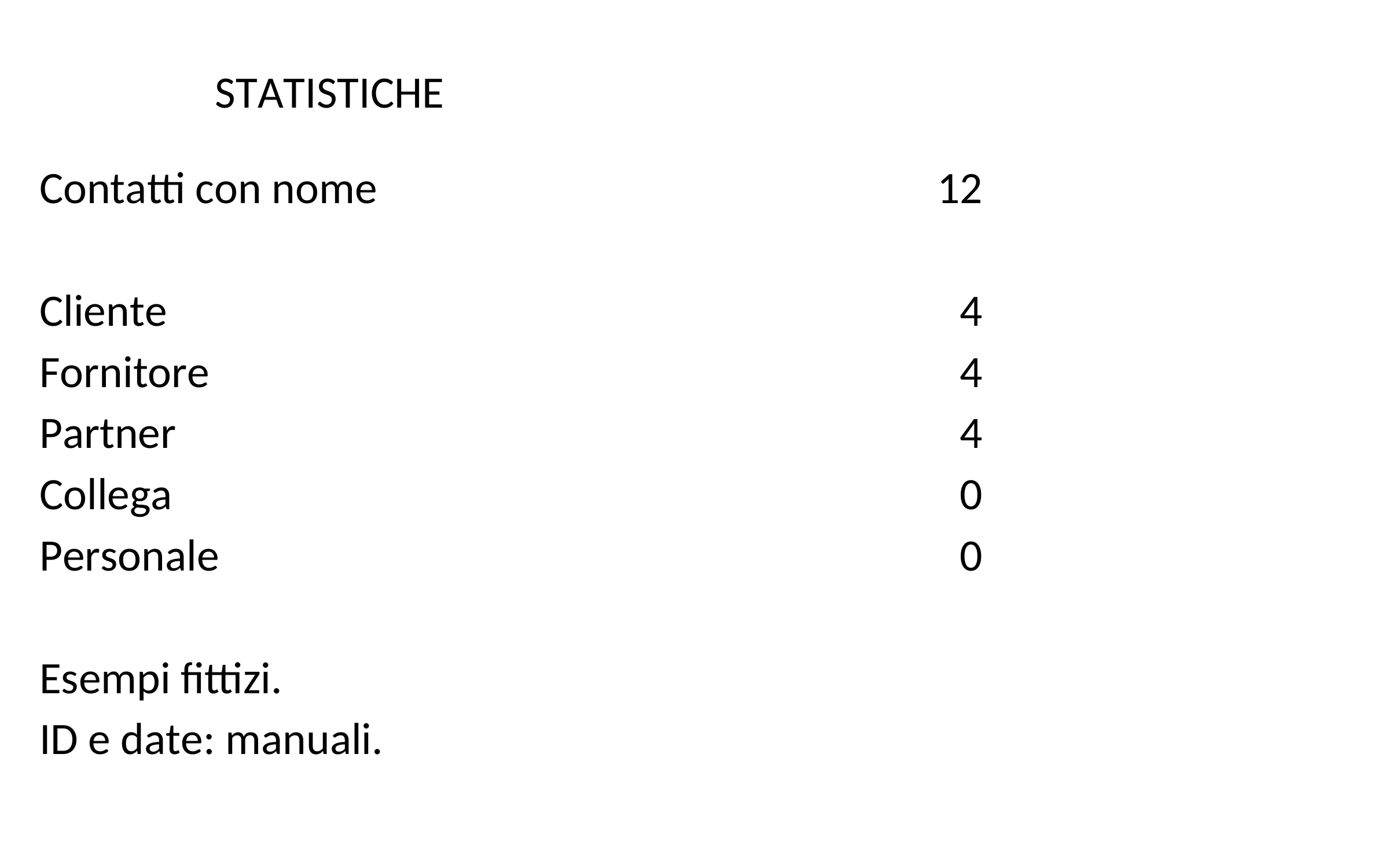
Le statistiche sono nelle colonne P:Q, fuori dal filtro dei contatti. Q2 conta le righe in cui Nome, nella colonna B, è compilato. I conteggi per categoria considerano le stesse righe, distinguendo il valore in L. Non contano persone uniche e non dimostrano che i recapiti siano completi o validi.
Per esempio, con quattro nomi compilati — due Clienti, un Fornitore e un Partner — il totale è quattro e i conteggi sono due, uno e uno. Una riga con azienda ma senza Nome non entra nel totale. Se vuoi organizzare enti senza un referente personale, adatta il criterio di conteggio e documenta come li rappresenti, invece di interpretare automaticamente il numero come totale delle aziende.
I filtri nascondono righe ma non modificano queste formule: selezionare Cliente non trasforma Q2 nel conteggio dei soli record visibili. Prima di riferire una cifra, chiarisci se stai leggendo la rubrica intera o una selezione. Oltre la riga 1000 estendi insieme il filtro, il menu di categoria e gli intervalli delle statistiche.
Per stampare o condividere, scegli soltanto le colonne necessarie. Un elenco di referenti con email può non avere bisogno degli indirizzi o delle Note. Nascondere una colonna nel libro non ne elimina i dati: se il destinatario deve ricevere un estratto, prepara una copia con i soli campi pertinenti e controllala prima dell’invio.
Conserva una versione principale con un responsabile dell’aggiornamento e copie di sicurezza quando fai modifiche importanti. Il formato .xlsx permette di lavorare localmente, ma le modalità di condivisione dipendono da dove salvi il file. Non sono predisposti permessi per singolo contatto o un registro automatico delle modifiche.
Sì. Modifica l’origine del menu in L e aggiungi il conteggio corrispondente nelle statistiche. Una voce nuova nella rubrica non crea da sola una nuova riga di riepilogo.