
Crescita peso bambino – Modello Excel Gratis (2026)
3
Download gratuito
Registro officina meccanica Excel gratuito: ordini, ricambi e preventivi. Guida con esempi di calcolo, stati dei lavori e controlli delle scorte.


Anteprima orientativa: la rappresentazione è semplificata. Consulta la guida per le funzioni e le istruzioni del file scaricabile.
Quali auto sono ancora in lavorazione, quali aspettano un ricambio e quali possono essere ritirate? Questo modello Excel per officina meccanica parte da queste domande: offre un registro degli ordini di riparazione, un foglio di magazzino e un prospetto dei preventivi. È un file gratuito pensato per organizzare le informazioni essenziali di una piccola officina.
I tre registri si compilano separatamente. Il file calcola i totali predisposti, ma completare un ordine non scarica un ricambio dal magazzino e non genera una fattura. Nella revisione del 9 ottobre 2026 abbiamo sistemato le date, aggiunto i filtri ai registri e reso visibili gli ingressi mancanti nei calcoli di magazzino e preventivo.
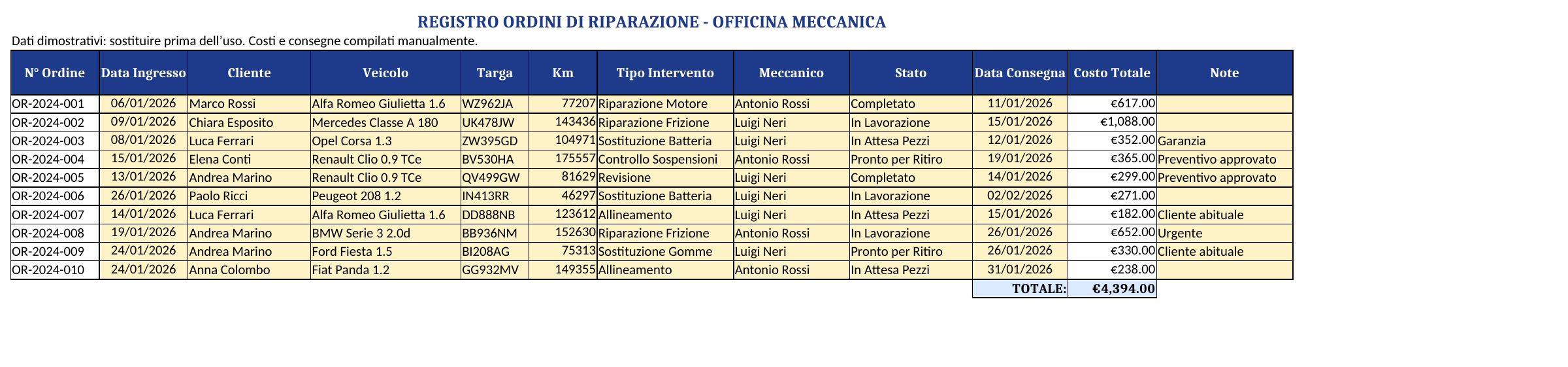
In Ordini Riparazione, le intestazioni sono alla riga 3 e i dieci esempi occupano le righe 4:13. Sostituiscili con i tuoi dati, mantenendo il totale in K14. A è il numero ordine: scegli una numerazione univoca e verifica l’anno, perché cambiare la data di ingresso non rinomina automaticamente il codice.
Registra cliente, veicolo, targa e chilometraggio rilevato all’ingresso. In Tipo Intervento scrivi un’indicazione utile a chi prende in carico il lavoro; nelle Note puoi aggiungere il riferimento a una scheda più dettagliata o al preventivo concordato. Evita di usare la stessa riga per due ingressi distinti dello stesso veicolo: uno storico comprensibile richiede ordini separati.
Meccanico e Stato hanno menu a tendina. I nomi presenti sono esempi da aggiornare con le persone dell’officina. Gli stati disponibili sono In Lavorazione, Completato, In Attesa Pezzi e Pronto per Ritiro. Scegli un significato operativo condiviso per ciascuno: un lavoro tecnicamente terminato può ancora richiedere un controllo prima di avvisare il cliente.
Data Consegna è un campo manuale. Se inizialmente scrivi una previsione e poi la sostituisci con la data effettiva, annota la distinzione nelle Note o usa una colonna aggiuntiva nella tua copia. Il foglio non riconosce automaticamente un ritardo né invia messaggi di ritiro.
Il foglio Preventivi contiene otto righe predisposte, da 4 a 11. Per ogni preventivo inserisci numero, data, cliente, veicolo, descrizione, ore di lavoro, costo orario e ricambi. H calcola ore per costo orario; J aggiunge i ricambi alla manodopera. Il totale dei preventivi è in J12.
| Voce | Valore inserito | Risultato |
|---|---|---|
| Ore di lavoro | 1,5 ore | Un’ora e trenta minuti |
| Costo orario | 50,00 € | Manodopera: 75,00 € |
| Ricambi | 40,00 € | Totale del prospetto: 115,00 € |
Le ore sono decimali: 1,5 significa un’ora e mezza. Scrivere 1:30 può essere interpretato come un orario e produrre un importo sbagliato con questa formula. Per controllare il formato prova prima un caso facile, come due ore a 50 €, che deve dare 100 €.
Il valore di Ricambi è manuale; non viene cercato nel magazzino. Se manca un numero necessario, la formula mostra “Verifica dati”. Correggi queste segnalazioni prima di usare il totale generale, perché una somma può ignorare le celle di testo e mostrare un risultato parziale.
Quando il lavoro effettivo è verificato, riporta il costo concordato in K di Ordini Riparazione e conserva nelle Note il numero del preventivo pertinente. Quel campo non è collegato automaticamente a J. Una variazione del preventivo richiede quindi una revisione anche del registro ordini, se hai già trascritto l’importo.
Il prospetto somma gli importi inseriti e non applica IVA, sconti, ritenute o regole di fatturazione. Mantieni coerente il criterio degli importi che registri e tratta la documentazione amministrativa con lo strumento adatto. Un totale stampato da questo foglio non è una fattura emessa.
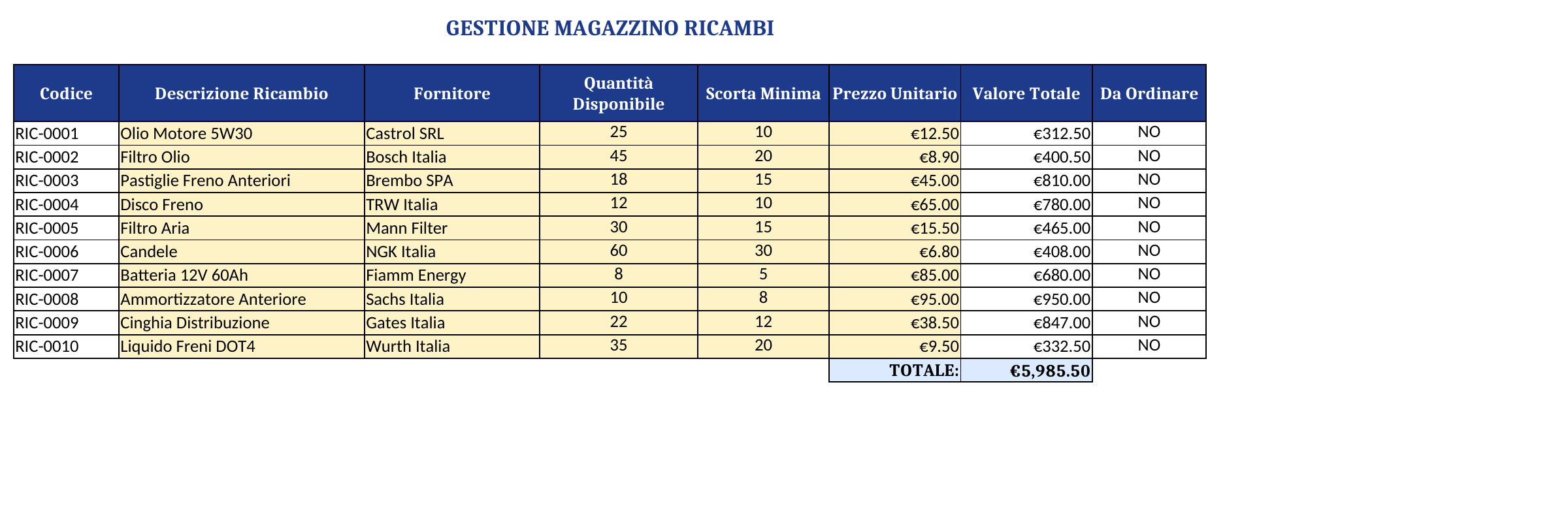
Magazzino Ricambi ha dieci righe iniziali, da 4 a 13, con codice, descrizione, fornitore, quantità disponibile, scorta minima e prezzo unitario. G moltiplica quantità per prezzo; H mostra SÌ quando la quantità è strettamente inferiore alla scorta minima. Il totale del valore registrato si trova in G14.
Con tre pezzi disponibili, scorta minima di cinque e prezzo di 12,50 €, il valore è 37,50 € e la segnalazione è SÌ. Con cinque pezzi e la stessa soglia la segnalazione è NO: raggiungere esattamente la scorta minima non attiva l’avviso. Se vuoi ordinare già a parità di soglia, devi cambiare consapevolmente il criterio nella tua copia.
La disponibilità è una fotografia manuale, non il risultato di un registro carichi e scarichi. Quando usi un ricambio per un ordine, aggiorna D; quando arriva una fornitura, verifica e aggiorna di nuovo la giacenza. Non aspettarti che la sola presenza di un ricambio nel preventivo modifichi il magazzino.
Una quantità zero è valida e può indicare che il pezzo è esaurito. Una quantità vuota è un’informazione mancante: le formule la segnalano invece di trattarla implicitamente come zero. Anche prezzi e scorte devono essere numeri non negativi. Prima di pianificare un acquisto controlla eventuali righe con “Verifica dati”.
Usa il filtro del registro ordini per vedere In Attesa Pezzi o In Lavorazione, poi ordina le righe complete per data di ingresso o consegna. Il filtro comprende tutte le colonne dell’ordine: non spostare soltanto le date, altrimenti potresti assegnare a una targa la consegna di un altro veicolo.
Il totale K14 usa una somma delle dieci righe predisposte e continua a comprendere anche quelle nascoste dal filtro. Non leggerlo come fatturato dei soli lavori visibili, né come incasso: il modello non ha un registro dei pagamenti e lo stato Completato non equivale a Pagato.
Per il controllo di fine periodo confronta numero ordine, preventivo e documento amministrativo. Se serve seguire i riferimenti dei fornitori, puoi affiancare la rubrica contatti senza duplicare recapiti in ogni Nota. I file restano indipendenti e non si aggiornano a vicenda.
Uno stesso veicolo può comparire più volte per ingressi diversi: non eliminare queste righe come duplicati solo perché la targa coincide. È il numero ordine a distinguere il lavoro. Se invece copi accidentalmente lo stesso ordine, confronta date e documenti prima di sommare entrambi gli importi.
Aggiungi righe prima dei totali: prima della 14 in Ordini e Magazzino, prima della 12 in Preventivi. Copia anche le formule dove presenti e le convalide di meccanico e stato. Poi estendi i filtri e verifica il riferimento delle somme. Il menu degli stati presente fino alla riga 100 non significa che i totali comprendano automaticamente tutte quelle righe.
Fai una prova con una nuova operazione da 10 €: controlla che compaia nel totale corretto, quindi rimuovila. In Magazzino prova sia una quantità sotto soglia sia una pari alla soglia. Sono verifiche semplici che ti permettono di adattare il modello senza accorgerti di un intervallo mancante alla chiusura del mese.
Prima di stampare seleziona il registro o il preventivo necessario e controlla la leggibilità delle descrizioni. Il file è un prospetto operativo, non contiene un calendario appuntamenti, un cruscotto automatico o un sistema di fatturazione. Mantieni una copia originale e un archivio ordinato dei periodi chiusi, lasciando nel registro operativo i lavori ancora aperti.